Ratgeber
Eingebrannte Untertitel sind Teil des Bildes selbst
Eingebrannte Untertitel sind fest ins Video gezeichnet. Sie sehen in jeder App gleich aus und lassen sich nicht abschalten. Die Alternative ist eine eigene Untertiteldatei wie SRT, die Zuschauer ein- und ausschalten können.
Kurz gesagt
- Eingebrannte Untertitel sind fest ins Videobild gezeichnet, zeigen sich in jeder App und lassen sich nicht abschalten.
- Man nennt sie auch offene Untertitel. Untertitel, die Zuschauer ein- und ausschalten können, heißen geschlossene Untertitel.
- Werbevideos in sozialen Netzwerken nutzen eingebrannte Untertitel, weil viele Menschen ohne Ton scrollen.
- Eingebrannte Untertitel haben drei Nachteile: Ein Tippfehler braucht einen neuen Export, Screenreader können sie nicht lesen, und jedes Video hat nur eine Sprache.
- Nimm einen klaren Stil, halte ihn von den Bedienelementen der App frei und prüf Namen und Preise vor dem Export.
Was ist der Unterschied zwischen eingebrannten und geschlossenen Untertiteln?
Eingebrannte Untertitel sind Teil des Bildes. Geschlossene Untertitel sind eine eigene Textdatei, zum Beispiel eine SRT-Datei, die der Player über das Video legt.
- Keine der beiden Arten ist grundsätzlich besser. Es kommt darauf an, wo das Video läuft und wer den Player steuert.
Eingebrannte und geschlossene Untertitel nebeneinander
Werbevideos in sozialen Netzwerken nutzen meist eingebrannte Untertitel. Lange Videos auf YouTube meist geschlossene.
Sehen überall gleich aus
- Eingebrannte Untertitel
- Ja, der Text ist Teil des Bildes
- Geschlossene Untertitel (eigene Datei)
- Nein, jeder Player stellt sie anders dar
Zuschauer kann sie abschalten
- Eingebrannte Untertitel
- Nein
- Geschlossene Untertitel (eigene Datei)
- Ja
Schrift, Farbe und Position
- Eingebrannte Untertitel
- Du entscheidest
- Geschlossene Untertitel (eigene Datei)
- Der Player entscheidet
Screenreader und Suche können sie lesen
- Eingebrannte Untertitel
- Nein, der Text ist Teil des Bildes
- Geschlossene Untertitel (eigene Datei)
- Ja, es ist Text
Einen Tippfehler beheben
- Eingebrannte Untertitel
- Das Video neu exportieren
- Geschlossene Untertitel (eigene Datei)
- Die Textdatei bearbeiten
| Eingebrannte Untertitel | Geschlossene Untertitel (eigene Datei) | |
|---|---|---|
| Sehen überall gleich aus | Ja, der Text ist Teil des Bildes | Nein, jeder Player stellt sie anders dar |
| Zuschauer kann sie abschalten | Nein | Ja |
| Schrift, Farbe und Position | Du entscheidest | Der Player entscheidet |
| Screenreader und Suche können sie lesen | Nein, der Text ist Teil des Bildes | Ja, es ist Text |
| Einen Tippfehler beheben | Das Video neu exportieren | Die Textdatei bearbeiten |
Warum nutzen Werbevideos in sozialen Netzwerken eingebrannte Untertitel?
Viele Menschen scrollen ohne Ton, und eingebrannte Untertitel sind die einzige Art, die in jeder App gleich aussieht.
- Untertitel der App, etwa die automatischen von TikTok, kann der Zuschauer abschalten, und die App bestimmt, wo sie sitzen.
- Ohne Ton tragen die Untertitel deine ganze Botschaft.
- Bei eingebrannten Untertiteln bestimmst du die Position, du kannst sie also von den Bedienelementen der App freihalten.
- Untertitel, die Wort für Wort beim Sprechen erscheinen, bringen Bewegung in eine ruhige Aufnahme.
This is the whole editor
Highlight a phrase and a clip lands on those exact words. No timeline, no keyframes, no layers.
Was sind die Nachteile von eingebrannten Untertiteln?
Sie sind dauerhaft, und das kostet dich an drei Stellen.
- Die automatische Texterkennung liegt am häufigsten bei Produktnamen, Preisen und ungewöhnlichen Schreibweisen daneben, prüf die also zuerst.
- Einen Fehler nach dem Export zu beheben heißt neu exportieren, nicht eben den Text ändern.
Die drei Nachteile und was du dagegen tust
| Nachteil | Warum | Was du tun kannst |
|---|---|---|
| Ein Tippfehler bleibt im Video | Das falsche Wort ist Teil des Bildes | Lies den Text vor dem Export durch |
| Screenreader können sie nicht lesen | Der Text ist Teil des Bildes | Leg zusätzlich eine Untertiteldatei bei, wo die App eine annimmt |
| Eine Sprache pro Video | Die Wörter lassen sich nicht austauschen | Exportier ein Video pro Sprache |
Nachteil: Ein Tippfehler bleibt im Video
- Warum
- Das falsche Wort ist Teil des Bildes
- Was du tun kannst
- Lies den Text vor dem Export durch
Nachteil: Screenreader können sie nicht lesen
- Warum
- Der Text ist Teil des Bildes
- Was du tun kannst
- Leg zusätzlich eine Untertiteldatei bei, wo die App eine annimmt
Nachteil: Eine Sprache pro Video
- Warum
- Die Wörter lassen sich nicht austauschen
- Was du tun kannst
- Exportier ein Video pro Sprache
Wie fügst du eingebrannte Untertitel in ein Video ein?
Nimm einen Editor, der aufschreibt, was du sagst, und die Untertitel als Teil des Videos exportiert. VEED, CapCut Pro und Cutroom können das alle.
- Nimm einen klaren Stil, der auf dem Handy groß genug ist, und benutz ihn in jedem Video.
- Setz die Untertitel in jedem Video an dieselbe Stelle, frei von den Bedienelementen und Texten der App.
Von deiner Stimme zu eingebrannten Untertiteln
Aufschreiben
der Editor schreibt auf, was du sagst
Text prüfen
Namen, Preise und falsch verstandene Wörter korrigieren
Stil wählen
Schrift, Farbe, Größe und Position
Exportieren
die Untertitel werden Teil des Videos
Wo Cutroom hineinpasst
Cutroom brennt in jedes Video, das es macht, Untertitel ein, genau passend zu deiner Stimme.
- Du lädst einen Clip hoch, in dem du sprichst, bis zu 3 Minuten lang, und Cutroom schreibt auf, was du gesagt hast.
- Ein falsch verstandenes Wort korrigierst du im Text, und die Untertitel gehen mit.
- Du wählst einen von 40 Untertitelstilen und dann seine Schrift und Farbe. Es gibt 7 Schriften und 16 Farben.
- Du kannst die Untertitel nach oben oder unten schieben und ihre Größe mit einem Regler einstellen.
- Cutroom exportiert keine eigene SRT-Untertiteldatei. Es ist für Videos in sozialen Netzwerken gemacht.
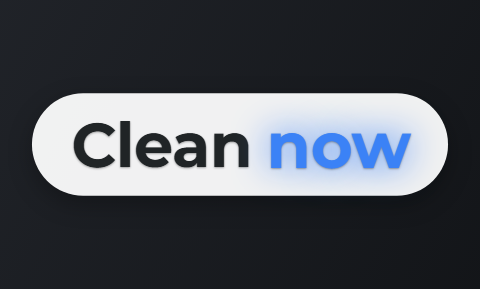
Eingebrannte Untertitel in acht von Cutrooms 40 Untertitelstilen
Jeder Stil wird beim Export ins Video gezeichnet. Dein erstes Video ist kostenlos.
 Clean
Clean Plain
Plain Tape
Tape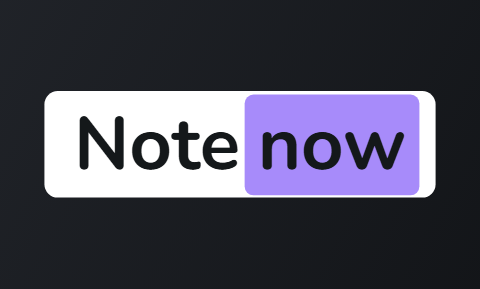 Note
Note Shout
Shout Chip
Chip Press
Press Soft
Soft
Häufige Fragen
- Sind eingebrannte Untertitel dasselbe wie offene Untertitel?
- Ja. Offene Untertitel ist der Begriff aus dem Fernsehen für Untertitel, die immer zu sehen sind, weil sie Teil des Bildes sind. Geschlossene Untertitel sind die, die du ein- und ausschalten kannst und die als eigene Datei mitkommen.
- Wie brenne ich Untertitel in ein Video ein?
- Nimm einen Editor, der Untertitel als Teil des Bildes exportiert, zum Beispiel VEED, CapCut Pro oder Cutroom. Er schreibt auf, was du sagst, du prüfst den Text und wählst einen Stil, und der Export hat die Untertitel drin. Prüf den Text vorher, denn ein Tippfehler lässt sich danach nicht mehr beheben.
- Verändern eingebrannte Untertitel die Videoqualität oder die Dateigröße?
- Kaum. Der Text wird Teil des Bildes, die Dateigröße ändert sich also fast nicht. Dünne Buchstaben können nach starker Komprimierung unscharf wirken, ein Grund mehr für einen klaren, fetten Stil.
- Sind eingebrannte Untertitel barrierefrei?
- Nur teilweise. Wer nicht hören kann, kann sie lesen, aber Screenreader können das nicht, weil der Text Teil des Bildes ist. Wo eine App eine Untertiteldatei annimmt, leg zusätzlich eine bei.
- Bekomme ich aus Cutroom eine SRT-Datei?
- Nein. Cutrooms Untertitel sind zum Einbrennen gemacht, gestaltet und getimt für soziale Netzwerke. Wenn eine Plattform eine eigene Untertiteldatei braucht, erstell sie mit einem Untertitel-Werkzeug aus dem fertigen Video.
- Sollten YouTube-Videos eingebrannte Untertitel haben?
- Lange YouTube-Videos meistens nicht, denn YouTube hat eigene Untertitel, die Zuschauer ein- und ausschalten können. Shorts laufen in einem Feed wie bei TikTok, dort leisten eingebrannte Untertitel dasselbe.
Cutroom schreibt, gestaltet und timt deine Untertitel aus dem, was du gesagt hast. Dein erstes Video ist kostenlos.